Neste artigo, vamos explorar opções de aparelhos que realizam essa transformação de forma simples. Também abordaremos como configurar apps populares de streaming e até usar seu celular como controle remoto. Tudo isso com linguagem acessível, como você já conhece no Mestre do App. Vamos começar?
Por que transformar TV em Smart TV?
Transformar TV em Smart TV é uma alternativa para quem quer modernizar sem gastar muito. TVs antigas não possuem acesso nativo a plataformas como Netflix ou YouTube. Com dispositivos específicos, você conecta sua televisão à internet facilmente. Assim, todo o conteúdo digital fica ao seu alcance.
Além disso, esses aparelhos são compactos e fáceis de instalar. Eles também oferecem interfaces amigáveis, ideais para qualquer usuário. No Mestre do App, sempre buscamos soluções práticas para o dia a dia. Continue lendo para conhecer as melhores opções.
Comparativo de aparelhos para transformar TV em Smart TV
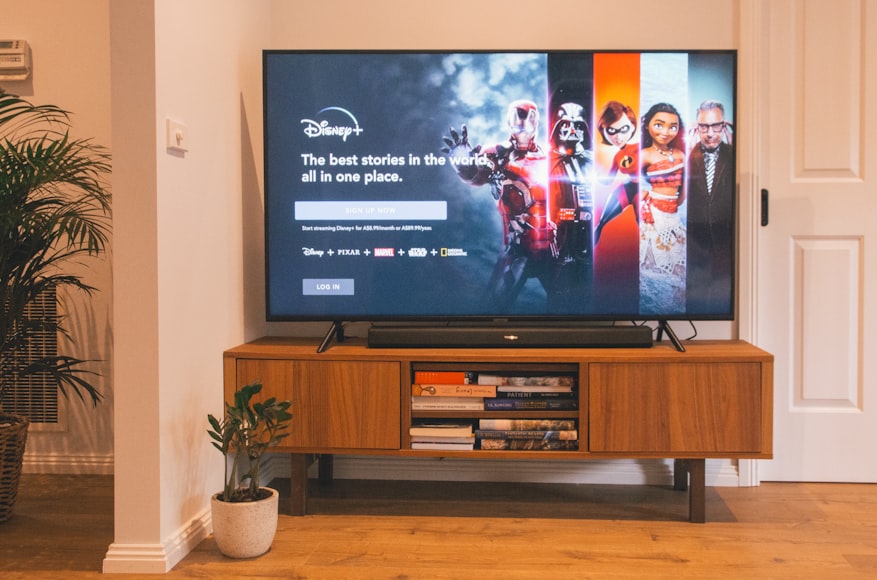
Existem diferentes dispositivos no mercado que ajudam a atualizar sua televisão. Entre os mais populares estão TV Box, Fire Stick e Chromecast. Cada um tem características únicas, e vamos compará-los a seguir. Confira qual se adapta melhor às suas necessidades.
TV Box: versatilidade e potência
A TV Box é um pequeno aparelho que roda sistemas como Android. Ele transforma sua TV em um centro de entretenimento completo. Com ele, você instala aplicativos diretamente, como em um celular. É ideal para quem busca variedade de funções.
Muitas TV Boxes suportam até jogos leves e navegação na web. Os preços variam, mas há opções acessíveis no mercado. Um ponto forte é a possibilidade de personalização. Veja mais sobre modelos no site da Xiaomi, que oferece opções populares.
Fire Stick: praticidade da Amazon
O Fire Stick, da Amazon, é outra excelente escolha para modernizar sua TV. Ele é compacto e se conecta diretamente à entrada HDMI. Com ele, você acessa plataformas de streaming com facilidade. Além disso, tem integração com a assistente Alexa.
Seu diferencial é a interface otimizada para serviços da Amazon, como Prime Video. Porém, também suporta outros apps populares sem problemas. É uma opção prática para quem prioriza simplicidade. Confira detalhes no site oficial da Amazon.
Chromecast: integração com Google
O Chromecast, desenvolvido pelo Google, é perfeito para quem usa Android. Ele permite transmitir conteúdo do celular ou computador para a TV. Sua instalação é extremamente simples, bastando conectá-lo ao HDMI. É uma solução leve e eficiente.
Um destaque é a compatibilidade com diversos aplicativos de streaming. Ele também suporta espelhamento de tela, ideal para apresentações. Saiba mais sobre o Chromecast no site oficial do Google. Escolha com base no seu perfil de uso.
Como configurar apps de streaming na sua TV atualizada
Depois de escolher o dispositivo, o próximo passo é instalar os aplicativos de streaming. Plataformas como Netflix, YouTube e Disney+ são as mais usadas. A configuração é simples, e o Mestre do App te guia nesse processo. Vamos ver como fazer isso?
Passo a passo para instalar Netflix
Primeiro, conecte o dispositivo à sua TV e à internet. Acesse a loja de aplicativos do aparelho, como a Google Play no Chromecast. Busque por “Netflix” e clique em instalar. Após isso, abra o app e faça login com sua conta.
Se ainda não tem uma conta, crie uma diretamente pelo aplicativo. Certifique-se de que sua internet está estável para evitar travamentos. Em poucos minutos, você estará assistindo suas séries favoritas. Simples, não é?
Configurando o YouTube
O YouTube também é indispensável para quem quer conteúdo variado. Na loja de apps do seu dispositivo, procure pelo ícone do YouTube. Instale e abra o aplicativo para começar a usar. Faça login para acessar suas playlists e recomendações.
Um recurso útil é parear o app com seu celular. Assim, você controla os vídeos diretamente do smartphone. Isso facilita a navegação, especialmente em TVs sem controle intuitivo. Experimente e veja como funciona.
Disney+ e outros serviços populares
Disney+ segue o mesmo processo básico de instalação. Busque o app na loja do dispositivo e faça o download. Após o login, você terá acesso a filmes e séries exclusivas. Outros serviços, como Globoplay, também funcionam de forma semelhante.
Certifique-se de ter uma assinatura ativa para cada plataforma. Caso contrário, alguns conteúdos podem ficar bloqueados. O Mestre do App sempre traz dicas sobre apps úteis. Explore mais opções para personalizar sua experiência.
Transforme seu celular em controle remoto
Outro recurso incrível ao transformar TV em Smart TV é usar o celular como controle. Isso elimina a necessidade de múltiplos dispositivos na sua mão. Muitos aparelhos, como Chromecast e Fire Stick, oferecem essa funcionalidade. Veja como configurar.
Usando aplicativos oficiais
Para o Chromecast, baixe o app Google Home no seu smartphone. Ele permite controlar a TV e transmitir conteúdos diretamente. No caso do Fire Stick, o app da Amazon cumpre a mesma função. Ambos estão disponíveis para Android e iOS.
Após instalar, conecte o celular à mesma rede Wi-Fi da TV. Siga as instruções para parear os dispositivos. Pronto, agora você controla tudo pelo toque na tela. É prático e intuitivo.
Alternativas de apps universais
Se o dispositivo não tiver um app oficial, existem controles remotos universais. Apps como “Remote Control for TV” funcionam com diversas marcas. Eles usam a tecnologia infravermelho ou Wi-Fi do celular. Teste para verificar a compatibilidade com sua TV.
Lembre-se de que nem todos os smartphones suportam infravermelho. Nesse caso, a conexão Wi-Fi é a melhor opção. Explore mais sobre esses aplicativos no Mestre do App. Confira agora outras dicas em nosso blog.
Dicas extras para aproveitar sua TV transformada
Agora que você sabe como transformar TV em Smart TV, algumas dicas podem melhorar sua experiência. Primeiro, mantenha os aplicativos sempre atualizados para evitar bugs. Isso garante melhor desempenho nos dispositivos. Pequenas ações fazem grande diferença.
Outra sugestão é organizar os apps na tela inicial do dispositivo. Coloque os mais usados em destaque para acesso rápido. Também vale investir em uma boa conexão de internet. Assim, você evita travamentos durante a reprodução.
Por fim, explore conteúdos gratuitos disponíveis em algumas plataformas. O YouTube, por exemplo, oferece milhares de vídeos sem custo. O Mestre do App tem mais guias sobre streaming. Veja na prática como aproveitar ao máximo.
Qual dispositivo escolher para transformar TV em Smart TV?
Escolher entre TV Box, Fire Stick e Chromecast depende do seu perfil. Se busca versatilidade, a TV Box é uma boa pedida. Para quem prefere integração com Google, o Chromecast é ideal. Já o Fire Stick atende bem usuários da Amazon.
Independentemente da escolha, todos cumprem o objetivo de modernizar sua TV. Avalie o custo-benefício e os recursos que mais usa. Para mais comparações, confira o site da TechRadar. Eles trazem análises detalhadas de gadgets.
Conclusão: modernize sua TV com facilidade
Transformar TV em Smart TV é mais simples do que parece. Com os dispositivos certos, você acessa um mundo de entretenimento. Configurar apps de streaming e usar o celular como controle são passos práticos. O Mestre do App está aqui para te orientar.
Agora que você conhece as opções, é hora de colocar em prática. Escolha o aparelho que mais combina com você. Explore mais conteúdos sobre tecnologia no nosso blog. Confira agora outras dicas incríveis!