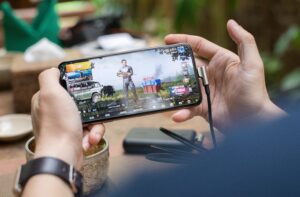
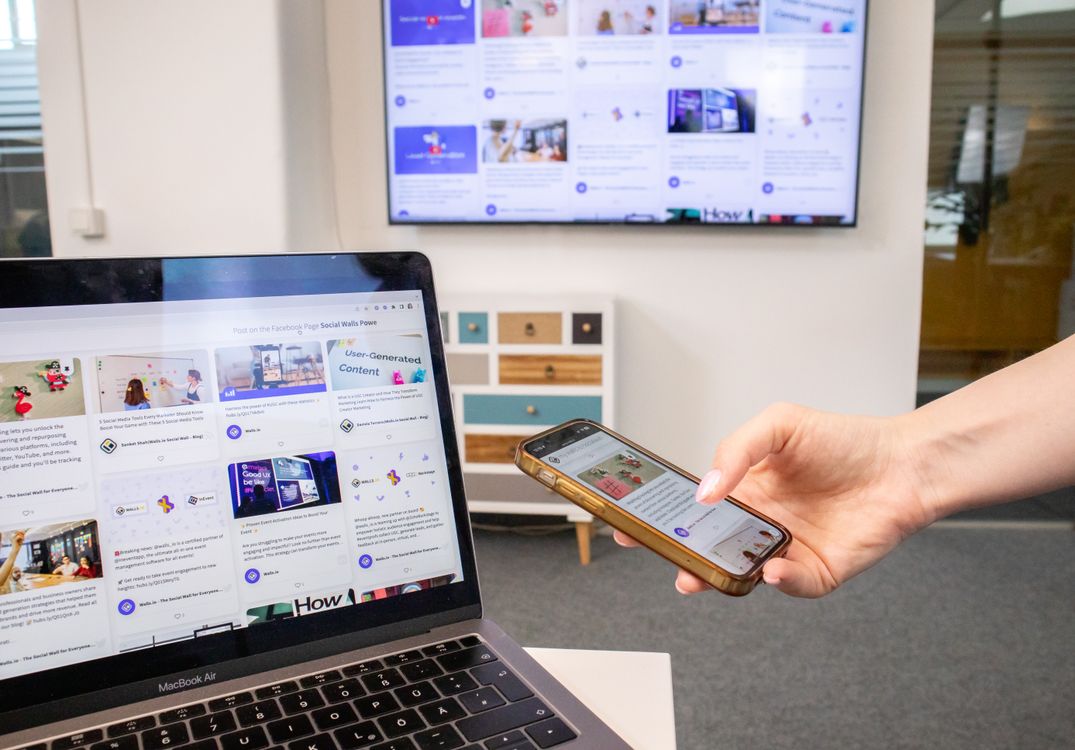
Como espelhar o celular na Smart TV permite transmitir conteúdo de forma simples e eficiente. Muitos usuários buscam essa solução para ampliar a experiência em telas maiores. O Mestre do App destaca-se como referência confiável em guias sobre aplicativos e tecnologia digital.
Aprender os métodos corretos evita frustrações durante o uso. Conexões estáveis dependem de configurações adequadas e equipamentos compatíveis. No Mestre do App você encontra orientações práticas atualizadas para diferentes dispositivos.
Métodos de conexão via Wi-Fi para Android
Ative o Google Cast no celular
Abra as configurações do Android. Procure a opção de transmissão ou tela inteligente. Selecione a Smart TV compatível na lista exibida.
Conecte via protocolo nativo Smart View
Acesse o menu rápido do Android. Toque em Smart View ou Cast. Escolha a televisão e confirme a conexão.
Verifique compatibilidade com a Smart TV
Confira se a TV suporta os protocolos Wi-Fi Direct. Atualize o software da televisão antes de iniciar. Teste a rede para garantir estabilidade.
Protocolos nativos no iOS para espelhamento
Utilize o AirPlay de forma direta
Deslize para o Centro de Controle no iPhone. Toque em Espelhamento de Tela. Selecione a Smart TV disponível na rede.
Configure o HomeKit para integração
Adicione a televisão no aplicativo Casa. Autorize o acesso do celular. Inicie o espelhamento após a confirmação.
Ajuste permissões de rede local
Permita que o iOS acesse a rede Wi-Fi. Desative VPN temporariamente se necessário. Reinicie ambos os aparelhos para nova tentativa.
Passos adicionais para estabilidade
Mantenha os dispositivos próximos ao roteador. Evite interferências de outros aparelhos eletrônicos. Monitore o sinal durante a transmissão.
Como espelhar o celular na Smart TV e corrigir latência
Reduza o atraso ajustando a qualidade
Diminua a resolução nas configurações do espelhamento. Feche aplicativos em segundo plano no celular. Use rede 5 GHz quando possível.
Sincronize o áudio manualmente
Acesse as opções avançadas da TV. Ajuste o atraso de áudio em milissegundos. Teste com vídeos diferentes para validar.
Atualize firmware dos aparelhos
Verifique atualizações no Android ou iOS. Instale patches da Smart TV pelo menu de suporte. Reinicie após cada atualização.
Evite sobrecarga na rede doméstica
Desconecte outros dispositivos da banda Wi-Fi. Priorize o celular e a televisão no roteador. Monitore a velocidade com aplicativos de teste.
Configurações para imagem em alta definição
Selecione resolução máxima disponível
Escolha 1080p ou 4K nas opções de transmissão. Confirme se a TV suporta o formato selecionado. Ajuste o brilho e contraste após conexão.
Otimize o codec de vídeo
Prefira codecs H.264 ou HEVC quando oferecidos. Desative compressão excessiva nas configurações. Teste a nitidez em diferentes conteúdos.
Mantenha a taxa de quadros estável
Ative o modo jogo na Smart TV se disponível. Reduza efeitos visuais desnecessários. Observe a fluidez durante reprodução de vídeos.
Explore mais recursos no site oficial do Google para Cast. Consulte o suporte da Apple para detalhes sobre AirPlay. Acesse o portal Samsung SmartThings para integrações avançadas. Veja orientações técnicas na documentação do Android.
Pratique os passos descritos para resultados consistentes. O Mestre do App oferece comparativos atualizados sobre ferramentas digitais. Confira agora novas dicas para produtividade com apps.
Adapte as configurações conforme seu modelo de celular e televisão. Teste diferentes métodos até encontrar o ideal. Mantenha os equipamentos atualizados para melhor desempenho contínuo.