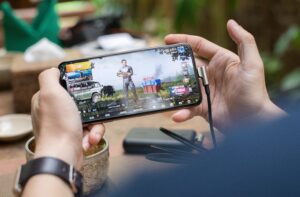
Você já precisou projetar a tela do celular no PC para uma apresentação ou para facilitar o acesso a conteúdos? Essa funcionalidade é extremamente útil em diversas situações, seja para trabalho, estudo ou entretenimento. Com o avanço da tecnologia, existem várias maneiras de fazer isso de forma prática e acessível.
No blog Mestre do App, somos referência em conteúdos sobre tecnologia e aplicativos, trazendo guias completos para simplificar sua vida digital. Neste artigo, vamos explorar como realizar o espelhamento de tela de maneira eficiente. Prepare-se para aprender métodos nativos, apps gratuitos e até como gravar a tela diretamente no computador.
Por que projetar a tela do celular no PC?
Espelhar a tela do celular no computador oferece várias vantagens no dia a dia. Pode ser para assistir a vídeos em uma tela maior ou apresentar slides. Além disso, facilita o acesso a aplicativos sem alternar constantemente entre dispositivos.
Outro benefício é a produtividade, especialmente para quem trabalha com conteúdos digitais. Imagine controlar notificações ou responder mensagens sem tirar o foco do PC. Vamos agora explorar as melhores formas de fazer isso.
Espelhamento nativo via Wi-Fi: como funciona?
Muitos dispositivos modernos possuem recursos nativos para espelhar a tela sem precisar de cabos. O espelhamento via Wi-Fi é uma das opções mais práticas e rápidas. Para isso, tanto o celular quanto o PC precisam estar na mesma rede.
No Windows, por exemplo, você pode usar a função “Conectar” ou “Transmitir”. No Android, procure por “Cast” ou “Espelhamento de Tela” nas configurações. Já no iPhone, o AirPlay é a ferramenta ideal para Macs ou dispositivos compatíveis.
Para começar, ative o recurso no celular e selecione o PC na lista de dispositivos disponíveis. Em poucos segundos, a tela será projetada. Caso tenha dúvidas, o suporte oficial da Microsoft oferece guias detalhados em Microsoft Support.
Configurações essenciais antes de projetar a tela do celular no PC
Antes de iniciar o espelhamento, verifique se ambos os dispositivos estão atualizados. Atualizações de sistema evitam falhas durante a conexão. Além disso, confirme se a rede Wi-Fi é estável para não haver interrupções.
Outro ponto importante é ajustar a resolução da tela no PC. Isso garante uma visualização clara e sem distorções. Por fim, desative notificações desnecessárias no celular para evitar distrações.
Melhores aplicativos gratuitos para espelhar a tela
Se o método nativo não funcionar, há diversos aplicativos gratuitos que ajudam no espelhamento. Um dos mais conhecidos é o ApowerMirror, que suporta Android e iOS. Ele permite projetar a tela com boa qualidade e sem complicações.
Outra opção é o LetsView, que também funciona via Wi-Fi e é totalmente gratuito. Basta baixar o app no celular e no PC, conectar os dispositivos e começar. Você pode encontrar mais detalhes no site oficial em LetsView.
Por fim, o AirDroid Cast é ideal para quem busca simplicidade. Ele não exige cabos e tem interface intuitiva. Esses apps são ótimos para quem precisa de alternativas confiáveis e acessíveis.
Passo a passo para usar apps de espelhamento
Primeiro, baixe o aplicativo escolhido no celular e no PC. Certifique-se de instalar a versão mais recente para evitar bugs. Depois, abra o app em ambos os dispositivos.
Conecte os dispositivos à mesma rede Wi-Fi e siga as instruções na tela. Geralmente, é necessário escanear um código QR ou selecionar o PC manualmente. Em poucos minutos, a tela estará espelhada.
Se houver atrasos na transmissão, verifique a velocidade da internet. O blog Mestre do App sempre traz dicas atualizadas sobre essas ferramentas. Explore mais conteúdos para otimizar sua experiência digital.
Como gravar a tela do celular direto no PC?
Gravar a tela do celular pelo PC é útil para criar tutoriais ou salvar conteúdos importantes. Muitos aplicativos de espelhamento, como o ApowerMirror, possuem função de gravação integrada. Isso elimina a necessidade de ferramentas extras.
Após projetar a tela do celular no PC, localize o botão de gravação no app. Clique para iniciar e salve o arquivo no computador. A qualidade geralmente é ajustável, conforme sua necessidade.
Para alternativas, o OBS Studio é um software gratuito e poderoso para gravação. Ele permite capturar a tela espelhada com alta definição. Saiba mais sobre o OBS em OBS Project.
Dicas para uma gravação de qualidade
Escolha uma resolução adequada para não sobrecarregar o PC. Feche outros programas durante a gravação para evitar travamentos. Além disso, use um microfone externo se precisar de áudio claro.
Salve os arquivos em um formato leve, como MP4, para facilitar o compartilhamento. Teste diferentes configurações antes de gravar algo importante. Assim, você garante o melhor resultado possível.
Soluções para problemas comuns ao espelhar a tela
É comum enfrentar atrasos ou desconexões ao projetar a tela do celular no PC. Isso pode ser causado por redes Wi-Fi instáveis. Tente aproximar os dispositivos do roteador para melhorar o sinal.
Outro problema frequente é a incompatibilidade entre sistemas. Verifique se o app ou método escolhido suporta seu dispositivo. Atualizar drivers no PC também pode resolver falhas de conexão.
Se o problema persistir, consulte fóruns de tecnologia ou guias específicos. O site da Apple, por exemplo, tem dicas para AirPlay em Apple Support. O Mestre do App também traz soluções práticas para essas questões.
Cuidados ao usar aplicativos de terceiros
Baixe aplicativos apenas de fontes confiáveis, como lojas oficiais. Evite links suspeitos que podem comprometer a segurança dos dispositivos. Leia as permissões solicitadas antes de instalar qualquer software.
Além disso, mantenha seu antivírus atualizado no PC. Isso protege contra possíveis ameaças durante o uso de ferramentas externas. Segurança digital é essencial em qualquer processo.
Vantagens de usar o PC para controlar o celular
Projetar a tela do celular no PC não é só sobre visualização. Você pode controlar aplicativos diretamente pelo computador, usando mouse e teclado. Isso é ótimo para digitar mensagens longas ou jogar.
Alguns aplicativos de espelhamento permitem arrastar arquivos entre os dispositivos. Isso facilita a transferência de fotos, vídeos ou documentos. É uma funcionalidade que otimiza o fluxo de trabalho.
No Mestre do App, sempre destacamos ferramentas que aumentam sua produtividade. Nosso blog é sua fonte confiável para aprender sobre tecnologia. Confira agora outros guias para explorar mais possibilidades.
Qual método escolher para espelhar a tela?
A escolha entre métodos nativos e aplicativos depende das suas necessidades. Se busca simplicidade, opte pelo espelhamento via Wi-Fi integrado. Para recursos extras, como gravação, apps são mais indicados.
Considere também a compatibilidade dos dispositivos e a qualidade da conexão. Teste diferentes opções para encontrar a mais adequada. Cada método tem suas particularidades e benefícios.
Conclusão: simplifique sua experiência digital
Projetar a tela do celular no PC é uma solução prática para várias situações do cotidiano. Seja por métodos nativos, apps gratuitos ou para gravação, há opções para todos os perfis. Agora, você tem um guia completo para começar.
O blog Mestre do App está aqui para te ajudar a dominar essas ferramentas digitais. Nossa missão é trazer conteúdos educativos e acessíveis sobre tecnologia. Veja na prática essas dicas e transforme sua rotina!